







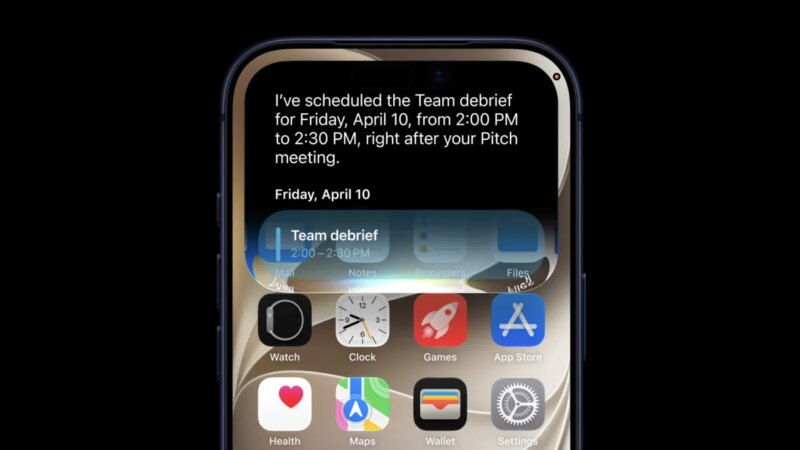
Setelah tiga beta pengembang, Apple telah meluncurkan beta publik pertama dari sistem operasi selulernya, iOS 27. Meskipun masih belum merupakan rilis final (yang akan hadir pada bulan September), beta publik adalah rilis stabil pertama yang dapat dicoba oleh para pengguna yang suka berpetualang.
Dan mereka harus mencobanya, karena iOS 27 menghadirkan sejumlah fitur dan peningkatan baru yang keren, termasuk sejumlah fitur AI yang ditingkatkan.
Kami telah menggunakan versi beta pengembang sejak hari pertama, dan menyaring setiap fitur dan peningkatan untuk melihat mana yang benar-benar diperhitungkan. Berikut daftar tujuh fitur baru terbaik yang harus Anda coba sekarang.
Game Menebak besar kami telah kembali! Masuk sekarang untuk mendapatkan kesempatan menang.
Sebelum kita mulai, ada peringatan besar: Banyak di antaranya, termasuk yang paling penting seperti Siri AI, tidak tersedia di mana pun di UE atau Tiongkok karena perselisihan Apple mengenai AI dengan regulator Eropa. Sayangnya, garis waktu kapan fitur-fitur tersebut akan tersedia masih belum jelas.
29 iPhone ini mendukung iOS 27 dan beta publik: Apakah milik Anda ada dalam daftar?
Siri AI
Jika Anda berada di AS, Siri AI akan bekerja untuk Anda, dan Anda dapat mengaksesnya dengan mengucapkan perintah suara “Hey Siri”, menekan dan menahan tombol samping iPhone, atau menggeser ke bawah dari Pulau Dinamis di atas layar Anda.
Selain lebih pintar, Siri kini juga terlihat lebih baik.
Kredit: Apple
Setelah diaktifkan, Anda dapat menggunakannya untuk mencari dokumen, email, dan foto di perangkat Anda, mengajukan pertanyaan tentang situs web di layar Anda (atau pertanyaan umum apa pun), mendapatkan rekomendasi tempat dan aktivitas, dan dengan mudah membuat otomatisasi rumah. Untuk ikhtisar mendetail tentang fitur-fitur baru Siri, buka di sini.
Kecerdasan Visual
Sayangnya, peringatan yang sama berlaku untuk yang satu ini: Ini tidak tersedia di UE pada saat peluncuran.
Sangat disayangkan, karena ini adalah fitur keren yang memungkinkan Anda mengarahkan kamera ke berbagai hal dan mendapatkan informasi tentangnya dari Siri. Ini termasuk membagi tagihan restoran, mendapatkan jam kerja untuk sebuah bisnis, mencari tahu tanaman atau hewan apa yang Anda lihat, dan banyak lagi.
Kecepatan Cahaya yang Dapat Dihancurkan
Anda dapat mengakses Kecerdasan Visual dengan mengklik dan menahan tombol Kontrol Kamera, atau (jika Anda memiliki iPhone yang tidak memiliki tombol Kontrol Kamera) melalui Pusat Kontrol atau dengan menyesuaikan tombol Tindakan atau Layar Kunci.
Keamanan Anak
Setiap orang tua tahu betapa buruknya fitur kontrol orang tua. Anda pikir Anda telah menyiapkan segalanya dengan benar, namun ternyata anak Anda masih memiliki akses tak terbatas ke YouTube (dan menggunakannya tanpa batasan apa pun).

Terkadang Anda hanya memerlukan beberapa opsi sederhana.
Kredit: Apple
Di iOS 27, Apple telah merombak fitur Keselamatan Anak dengan pengaturan yang lebih mudah, kontrol yang lebih terperinci atas aplikasi dan situs web, serta manajemen waktu layar yang lebih baik. Fitur Keamanan Komunikasi bahkan dapat melakukan intervensi sebelum seorang anak melihat adegan berdarah atau kekerasan dalam video dan gambar yang dibagikan melalui Pesan dan FaceTime.
Terdapat opsi terperinci untuk tunjangan waktu di beberapa kategori, termasuk Hiburan, Permainan, dan Media Sosial. Mungkin yang paling penting, kini ada kontrol sederhana untuk menjeda sepenuhnya penggunaan perangkat, atau mengizinkan penggunaan perangkat tanpa batas.
Pengeditan foto yang lebih baik

Tidak puas dengan perspektif fotonya? Anda sekarang dapat mengubahnya setelah kejadian tersebut.
Kredit: Apple
Alat pengeditan foto baru yang disempurnakan dengan AI adalah cara yang cukup keren untuk memperbaiki foto Anda, bahkan beberapa foto yang hasilnya buruk. Tiga alat baru, yang tersedia di bagian “Alat” saat Anda mulai mengedit foto, mencakup Pembersihan, yang memungkinkan Anda menghapus objek yang tidak diinginkan dengan satu ketukan atau isyarat. Alat Perluas akan secara otomatis menambahkan konten di sekitar batas menggunakan AI, dan Reframe memungkinkan Anda menyesuaikan perspektif foto.
Taman Bermain Gambar Baru
Ya, satu hal lagi yang tidak ada di UE. Jika Anda memilikinya, itu keren. Image Playground sebenarnya sudah ada sebelumnya, di iOS 26, namun gambar yang dihasilkannya sebagian besar berupa kartun atau ilustrasi sederhana. Sekarang, Anda juga bisa mendapatkan gambar fotorealistik.

Image Playground tidak lagi terbatas pada gambar kartun.
Kredit: Apple
Jika Anda tidak menyukai hasilnya, Anda dapat menyempurnakannya dengan menambahkan petunjuk tambahan, dengan opsi untuk menandai secara tepat bagian gambar yang ingin Anda ubah.
Pintasan yang Lebih Cerdas
Saya tidak mengenal banyak orang yang menggunakan Pintasan, mungkin karena gagasan untuk mengatur rangkaian tindakan secara manual untuk ponsel Anda terdengar cukup sulit untuk dilakukan.
Namun di iOS 27, Apple telah menyederhanakannya dengan menambahkan opsi untuk mendeskripsikan pintasan dan membuatnya secara otomatis. Untuk mengaksesnya, buka Pintasan dan ketuk Pintasan Baru, dan cukup jelaskan apa yang Anda ingin Pintasan tersebut lakukan. Hal-hal seperti “Nyalakan lampu, nyalakan Jangan Ganggu, dan mulai putar album favorit saya” seharusnya bisa digunakan.
Penyesuaian Kaca Cair

Terlalu cair? Anda bisa mengubahnya.
Kredit: Apple
Ini adalah hal kecil, namun penting bagi banyak orang. Di bawah Pengaturan – Penampilan, kini Anda dapat mengatur dengan tepat seberapa jelas atau sewarna aplikasi “yang dicairkan” dan elemen UI di iOS 27 yang Anda inginkan.
Secara pribadi, saya mendorong penggeser ke kiri untuk tampilan yang paling jelas, tetapi orang yang menginginkan lebih banyak keterbacaan dibandingkan visual pizzaz mungkin ingin mendorongnya ke arah lain untuk mendapatkan tampilan yang lebih berwarna.
Persamaan AirPods
Sudah berapa lama kita menunggu yang satu ini? Di iOS 27, Apple akhirnya menambahkan pengaturan equalizer mendetail untuk AirPods.
Namun, menemukan pengaturan tersebut agak rumit. Saat AirPods Anda terhubung ke ponsel Anda, buka Pengaturan – Bluetooth, navigasikan ke AirPods, dan ketuk “i” kecil di sebelah kanan. Lalu pergi ke Audio dan Perutean – Equalizer – Kustom. Dari sana, Anda dapat mengatur bass, midrange, dan treble sesuai keinginan hati Anda.